Comment recevoir ses factures électroniques sur Facture.net ?
Depuis le 1er septembre 2026, toutes les entreprises doivent pouvoir recevoir des factures électroniques. Vos fournisseurs vous les envoient progressivement par ce biais.
Sur Facture.net, la réception est gratuite. Elle se met en place en deux temps : vous configurez la facturation électronique, puis vous activez la réception.
1. Configurer la facturation électronique
Rendez-vous dans vos Paramètres > Facturation électronique. Vérifiez votre SIREN, puis connectez-vous à SuperPDP. Le détail est dans l’article Comment mettre en place la facturation électronique sur Facture.net ?
2. Activer la réception
Quand votre compte SuperPDP est vérifié, cliquez sur « Activer la réception » dans la carte « Réception de facture ». Facture.net inscrit alors votre entreprise à l’annuaire de la facturation électronique, avec SuperPDP comme plateforme de réception. Cette inscription indique à vos fournisseurs où vous envoyer leurs factures.
La carte « Réception de facture » affiche l’état de la réception :
- Non activée : la réception n’est pas demandée. Cliquez sur « Activer la réception ».
- En cours de validation : l’administration traite votre inscription. Cela peut prendre jusqu’à 48 heures.
- Active à partir du [date] : votre inscription est validée. La réception démarre à cette date.
- Connectée à la réception : vos fournisseurs vous envoient leurs factures directement sur Facture.net.
- Inscription à relancer : l’inscription a échoué. Le message en haut de la page donne la raison et propose le bouton « Réessayer l’inscription ».
- Vous avez désigné une autre plateforme : votre entreprise est déjà inscrite à l’annuaire avec une autre plateforme agréée, qui reçoit vos factures d’achat. Pour les recevoir sur Facture.net, suivez les étapes ci-dessous.
Vos factures sont reçues sur une autre plateforme ?
Vous pouvez reprendre la réception sur Facture.net. Le changement de plateforme se confirme par un e-mail de SuperPDP, auquel vous devez répondre.
- Dans la carte « Réception de facture », cliquez sur « Activer la réception ».
- Une fenêtre vous prévient : SuperPDP va vous envoyer un e-mail pour confirmer le changement de plateforme. Cliquez sur « Activer la réception » pour confirmer.
- Le message « SuperPDP vous envoie un e-mail pour confirmer le changement de plateforme. Répondez-y pour recevoir vos factures d’achat sur Facture.net. » s’affiche.
- Ouvrez l’e-mail de SuperPDP et répondez-y pour confirmer le changement de plateforme.
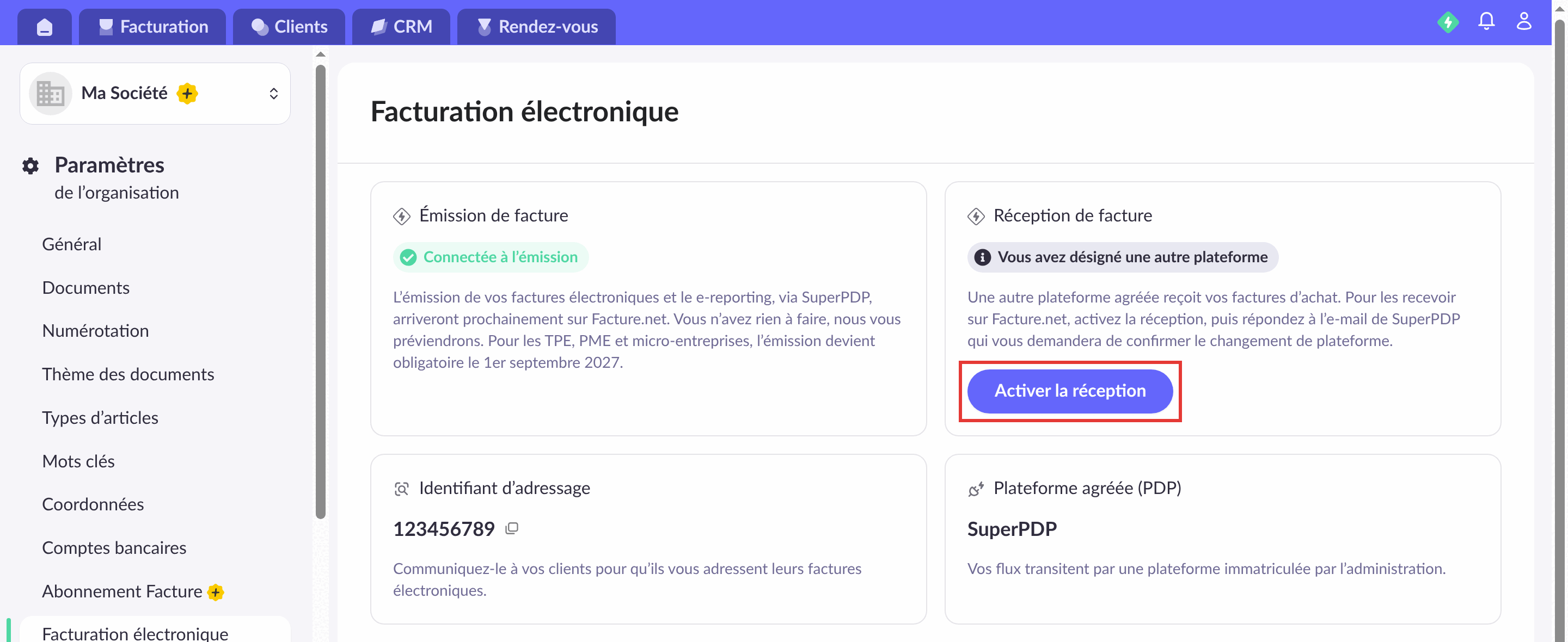
Après votre confirmation, votre plateforme actuelle a 5 jours pour libérer la ligne d’annuaire. Pendant ce temps, la carte reste sur « Vous avez désigné une autre plateforme ». Elle affiche ensuite « Active à partir du [date] » ou « Connectée à la réception ».
Vous ne trouvez plus l’e-mail de SuperPDP ?
Après votre premier clic, le bouton de la carte devient « Recommencer ». Il vous permet de recevoir un nouvel e-mail :
- Dans la carte « Réception de facture », cliquez sur « Recommencer ».
- Confirmez en cliquant sur « Recommencer » dans la fenêtre.
- Répondez au nouvel e-mail de SuperPDP.
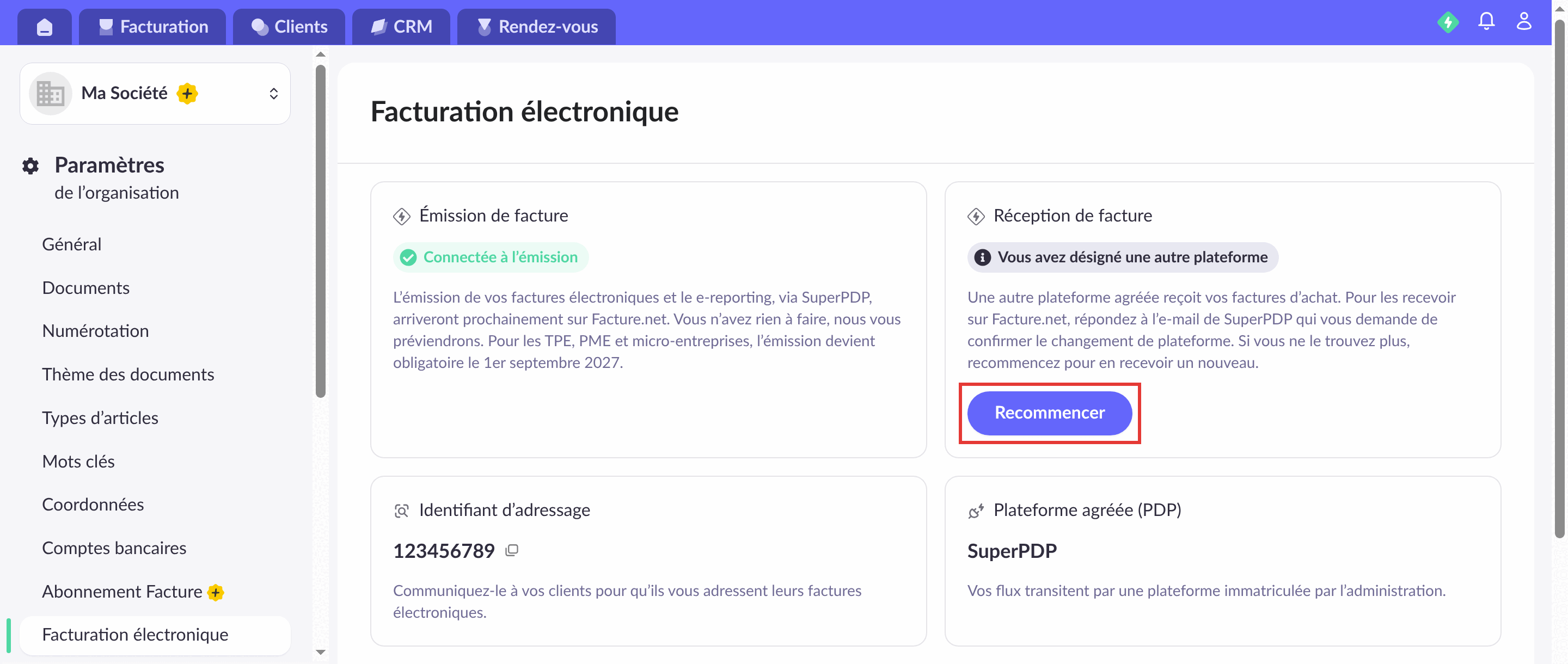
Vous avez déjà répondu à l’e-mail ? Inutile de recommencer : attendez que votre ancienne plateforme libère la ligne d’annuaire.
3. Consulter vos factures reçues
Ensuite vous retrouvez toutes vos factures électroniques reçues dans la rubrique Factures d’achat > Factures électroniques reçues. Vous y accédez aussi avec le bouton « Voir mes factures d’achat reçues » de la page Facturation électronique.
Sur ordinateur, le raccourci « Factures d’achat », en haut de la page Accueil > Statistiques, vous y mène aussi. Une pastille rouge y indique le nombre de nouvelles factures reçues que vous n’avez pas encore vues. Une facture compte comme vue dès qu’elle s’affiche dans la liste « Factures électroniques reçues ». Les avoirs reçus ne sont pas comptés.

Trier vos factures reçues
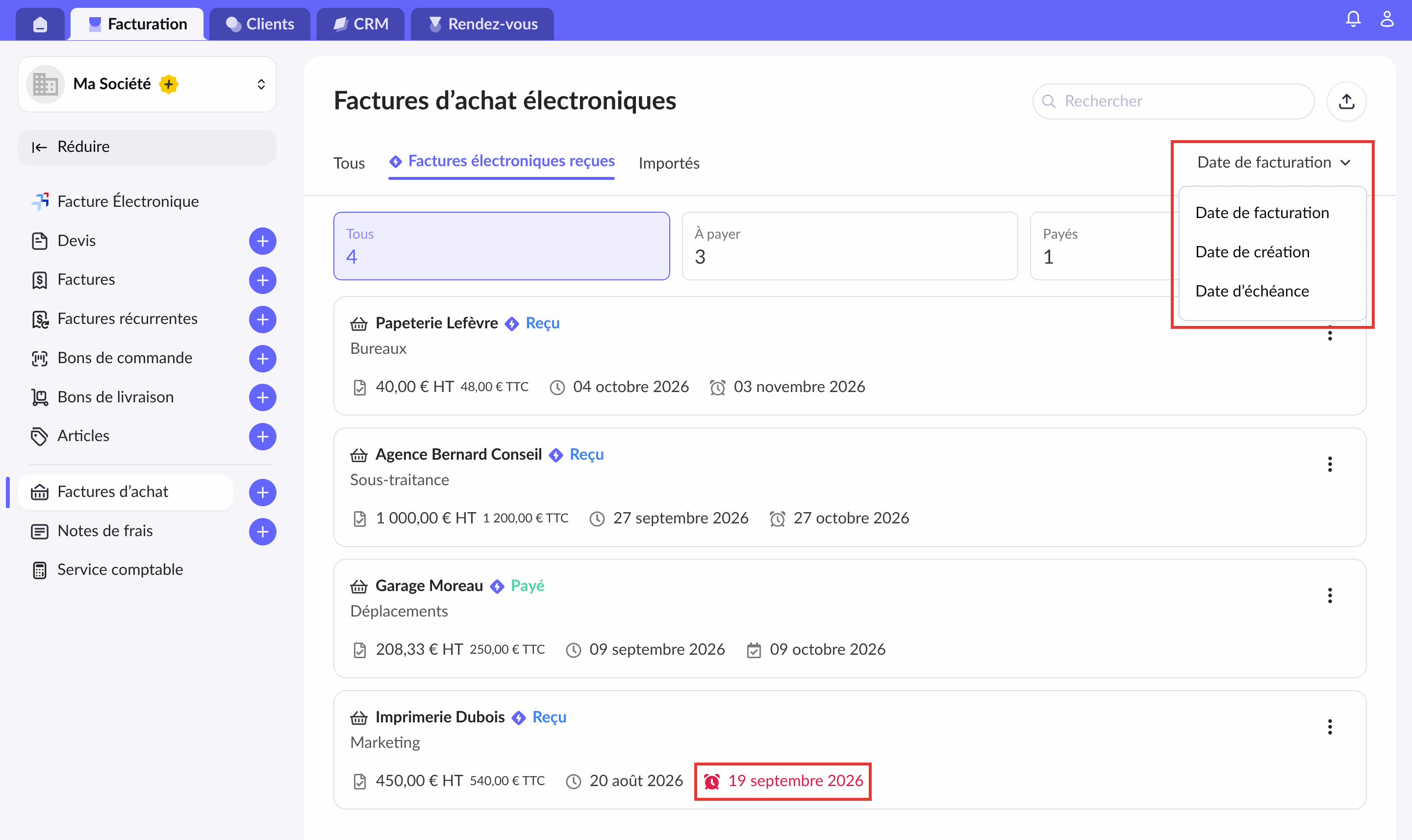
Le menu de tri se trouve à droite des filtres. Il affiche le tri en cours : par défaut « Date de facturation », de la plus récente à la plus ancienne. Vous pouvez aussi trier par :
- Date de création : la date d’arrivée de la facture sur Facture.net ;
- Date d’échéance : la date limite de paiement indiquée par le fournisseur. Ce tri est proposé dans les onglets « Tous » et « Factures électroniques reçues ». Un document sans date d’échéance y est classé à sa date de facturation.
Cliquez de nouveau sur le tri en cours pour inverser l’ordre.
Les dates affichées sur chaque facture
Dans la liste, chaque facture affiche sa date de facturation, puis :
- tant qu’elle est à payer : sa date d’échéance. Avec Facture+, elle s’affiche en rouge une fois dépassée ;
- une fois payée : sa date de paiement ;
- pour un avoir reçu : sa date de remboursement, une fois remboursé.
Une facture refusée n’affiche que sa date de facturation. La fiche de la facture indique aussi sa Date d’échéance, quand le fournisseur l’a renseignée.
Retrouver les factures en retard
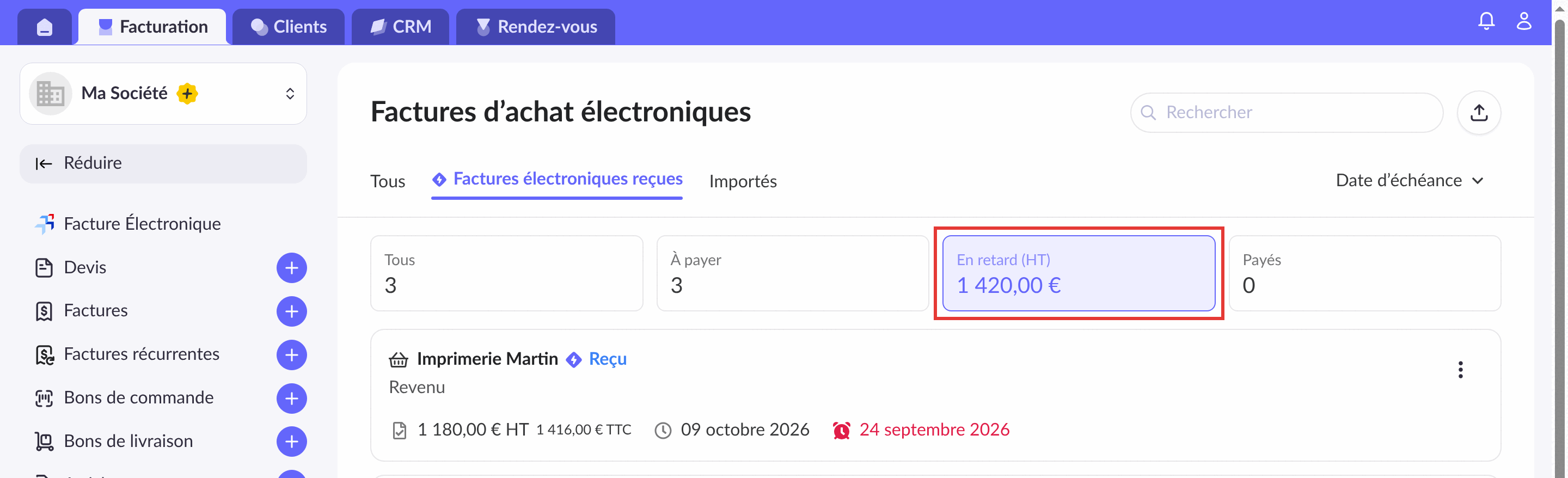
Avec Facture+, l’onglet « En retard (HT) » regroupe les factures reçues encore à payer dont la date d’échéance est dépassée, avec leur montant total HT. Elles sont classées de l’échéance la plus ancienne à la plus récente. Une facture annulée par une facture rectificative ou par un avoir n’y figure pas. Vous trouvez cet onglet dans Factures électroniques reçues et dans l’onglet « Tous » des factures d’achat.
Être prévenu par e-mail
Chaque matin, si votre organisation a reçu de nouvelles factures ou de nouveaux avoirs, Facture.net vous envoie un e-mail récapitulatif, par exemple « Vous avez reçu 2 factures d’achat électroniques ». L’e-mail rappelle le nom de votre organisation et liste chaque document reçu, avec son fournisseur et son montant.
Pour ne plus recevoir ce récapitulatif :
- Cliquez sur « Se désabonner de cette alerte » en bas de l’e-mail, ou rendez-vous dans Paramètres > Alertes e-mail.
- Dans la partie « Facturation électronique », décochez « Recevoir le récapitulatif quotidien des factures d’achat électroniques reçues ».
- Cliquez sur « Enregistrer ».
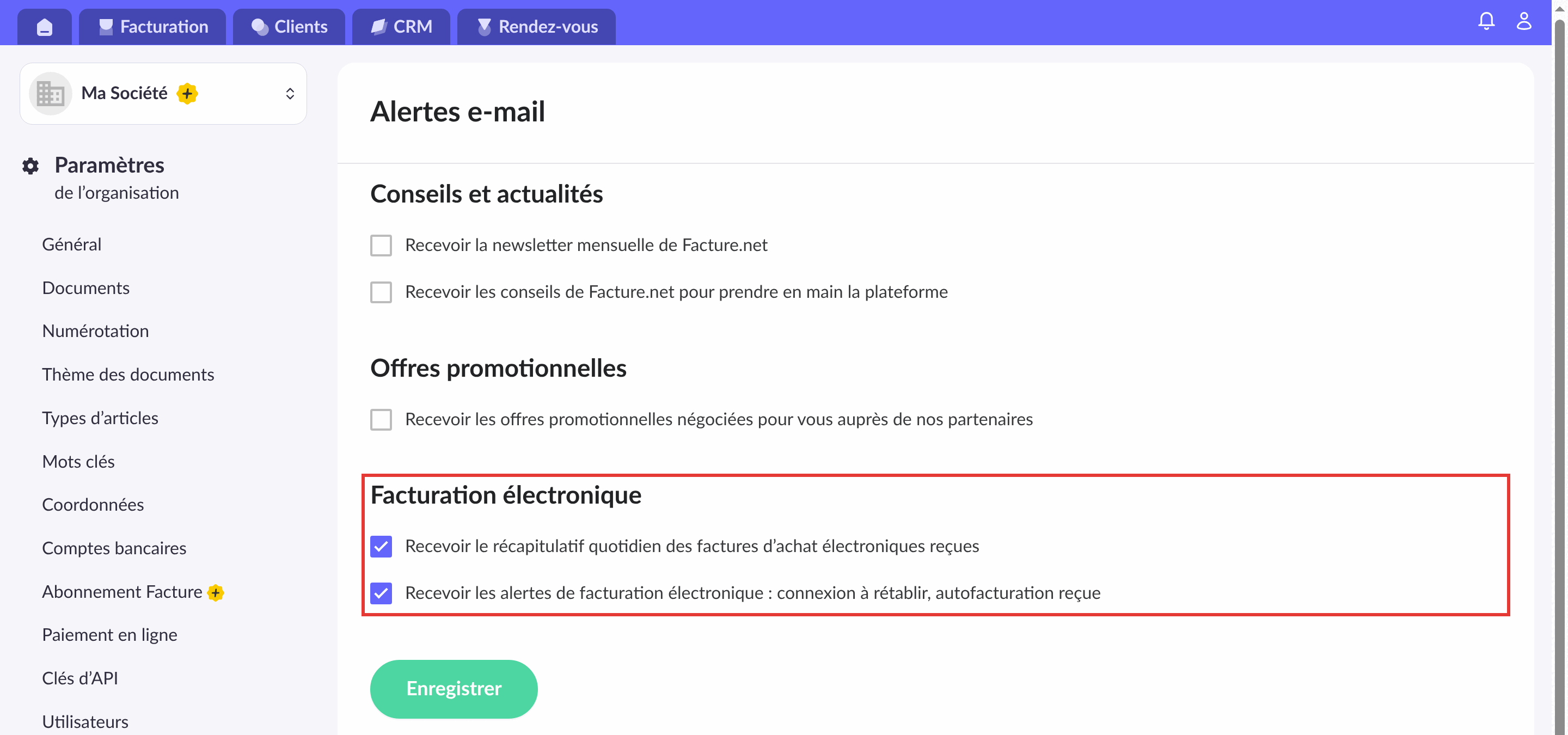
La case « Recevoir les alertes de facturation électronique : connexion à rétablir, autofacturation reçue » est indépendante. Gardez-la cochée pour être prévenu si votre connexion à SuperPDP doit être rétablie. Ces réglages valent pour toutes vos organisations.
4. Refuser une facture reçue
Une facture reçue comporte une erreur (montant, taux de TVA, destinataire…) ? Vous pouvez la refuser. Le refus et son motif sont transmis à votre fournisseur.
- Dans Factures d’achat > Factures électroniques reçues, cliquez sur les 3 points verticaux de la facture, dans la liste ou sur sa fiche.
- Cliquez sur « Refuser ».
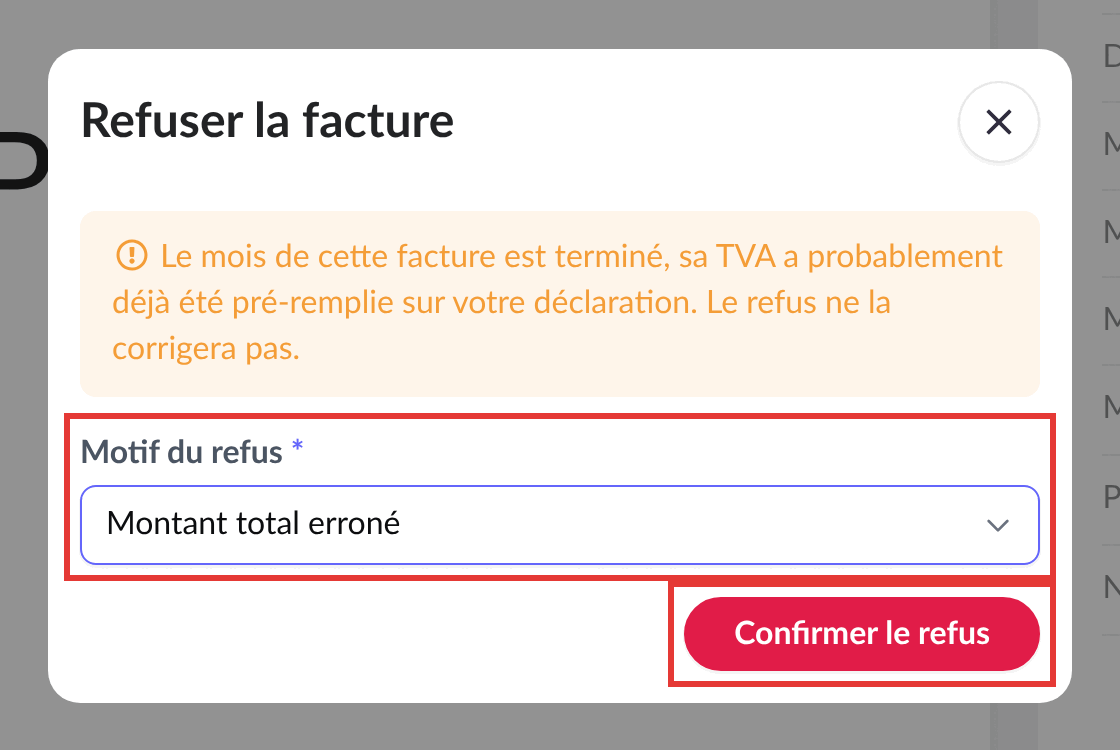
- Choisissez le « Motif du refus » dans la liste. Il est obligatoire.
- Cliquez sur « Confirmer le refus ».
Vous pouvez refuser une facture :
- tant qu’elle est à l’étape « Reçu » ;
- à l’étape « Paiement reçu », quand votre fournisseur indique avoir été payé, par exemple par prélèvement.
À l’étape « Marqué comme payé » (vous l’avez marquée comme payée, votre fournisseur ne l’a pas encore confirmé), cliquez d’abord sur « Annuler le paiement », puis refusez-la.
Le refus est définitif : la facture passe au statut « Refusé » et ne change plus.
Si le mois de la facture est terminé, un message vous prévient : sa TVA a probablement déjà été pré-remplie sur votre déclaration, et le refus ne la corrigera pas.
Un avoir reçu peut aussi être refusé tant qu’il n’est pas remboursé : sur sa fiche, cliquez sur les 3 points verticaux de l’étape « Reçu », puis sur « Refuser ».
Vous n’avez pas trouvé votre réponse ? Contactez-nous et nous vous répondrons rapidement.