Comment envoyer une facture ou un devis par mail ?
Envoyez vos devis et factures par mail facilement
Accéder au devis ou à la facture
Assurez-vous que la facture est finalisée et validée. Une fois prête, vous pouvez procéder à son envoi.
Envoyer le devis ou la facture par e-mail
- Cliquez sur le bouton « Envoyer par e-mail ». Si la signature électronique est activée sur le devis, le bouton s'appelle « Envoyer ».
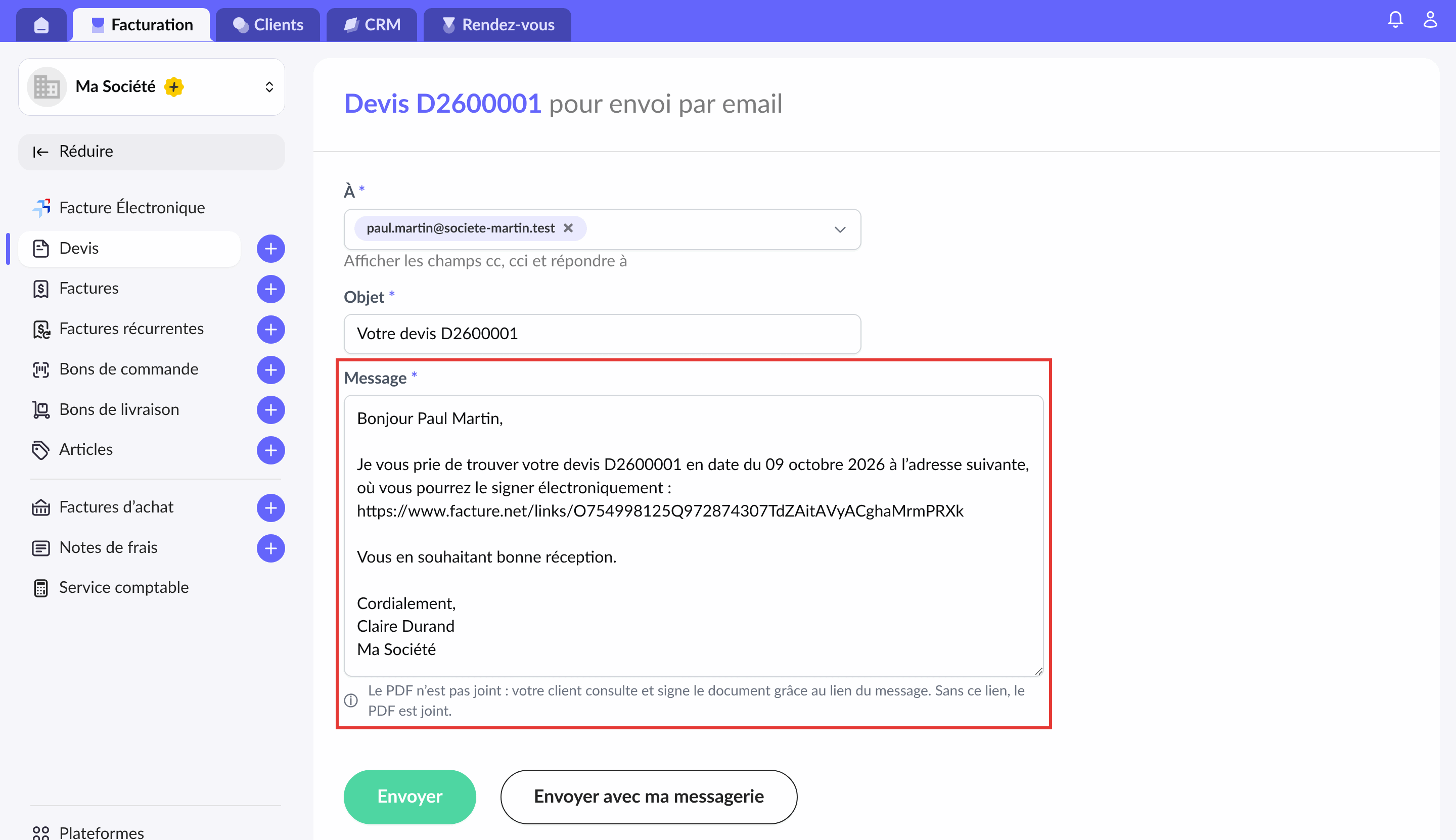
- Le destinataire, l’objet et le message sont pré-remplis automatiquement.

Personnaliser le message (optionnel)
- Modifiez l’objet ou le contenu du message si nécessaire.
- Vous pouvez également laisser le message tel quel.
Vérifier l’activation du paiement en ligne
- Si l’option est activée, le client pourra payer directement via le lien fourni dans l’e-mail.
Devis à signer en ligne (Facture+)
- Si la signature électronique est activée sur le devis, le message contient le lien où votre client consulte et signe le devis.
- Le PDF n'est pas joint à l'e-mail. Sous le message, Facture.net vous le rappelle : « Le PDF n’est pas joint : votre client consulte et signe le document grâce au lien du message. Sans ce lien, le PDF est joint. »
- Si vous retirez le lien du message, le PDF est joint comme d'habitude.
- Un devis déjà signé est envoyé avec son PDF signé en pièce jointe.
- C'est la même chose pour les bons de commande et les bons de livraison.
En savoir plus : Comment faire signer vos devis électroniquement ?
Finaliser l’envoi
- Cliquez sur "Envoyer" pour transmettre la facture au client.
Votre devis ou facture est maintenant envoyé ! 🚀
Votre compte n’envoie pas d’e-mails depuis Facture.net ?
Avec un nouveau compte, vous ne pouvez pas envoyer d’e-mails depuis Facture.net tant que votre organisation n’est pas abonnée à Facture+ (la période d’essai ne suffit pas). Vous envoyez alors le document depuis votre propre messagerie, avec un message déjà préparé.
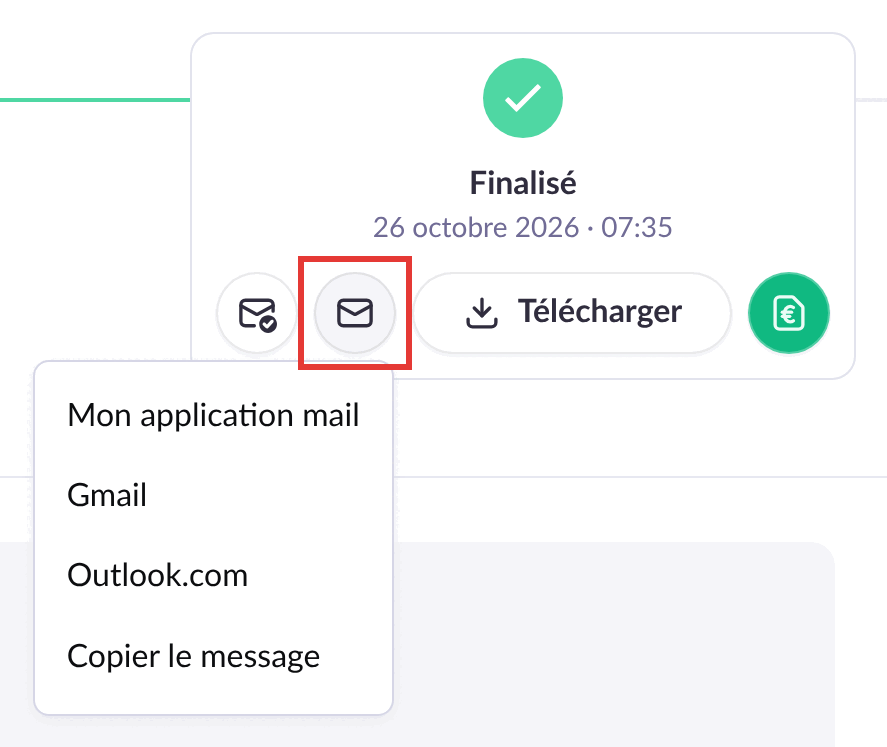
Sur la page du document finalisé, à l’étape « Finalisé », le bouton « Envoyer par e-mail » est remplacé par :
- l’icône enveloppe « Envoyer avec… », qui ouvre un menu ;
- le bouton « Télécharger », pour récupérer le PDF du document.
Si la signature électronique est activée sur le devis, le bouton « Copier l’URL » est aussi proposé.
Le menu « Envoyer avec… » propose :
- « Mon application mail » : le message s’ouvre dans le logiciel de messagerie de votre ordinateur ;
- « Gmail » ou « Outlook.com » : le message s’ouvre dans un nouvel onglet ;
- « Copier le message » : l’objet et le message sont copiés, à coller où vous voulez. « Copié » s’affiche pour le confirmer.
Le destinataire, l’objet et le message sont pré-remplis. Le message contient le lien où votre client consulte le document. Vous pouvez tout modifier avant l’envoi.
Pour relancer une facture en retard, l’icône en forme de cloche ouvre le même menu, avec un message de relance.
A noter : « Envoyer par e-mail » n’apparaît pas non plus dans le menu 3 points du document. Une fois le document marqué comme envoyé, « Envoyer avec… » n’est plus proposé : pour le renvoyer, téléchargez le PDF et joignez-le à votre message.
Vous n’avez pas trouvé votre réponse ? Contactez-nous et nous vous répondrons rapidement.