Comment faire signer vos devis électroniquement ?
Avec l'abonnement Facture+, votre client peut signer en ligne vos devis, vos bons de commande et vos bons de livraison. Il n'a rien à imprimer ni à scanner. Vous voyez aussi quand il a consulté le document.
Attention : la signature électronique est uniquement disponible avec l'abonnement Facture+.
1. Activer la signature électronique sur un devis
- Créez votre devis (voir Comment créer vos devis ?).
- En bas du formulaire, dans la section « Signature électronique », activez « Activer la signature électronique et le suivi des consultations ».
- Cliquez sur « Créer le devis », puis finalisez le devis.

Votre client peut signer le devis seulement une fois qu'il est finalisé.
Vous avez oublié d'activer l'option ? Sur la page d'un devis finalisé, cliquez sur les 3 points verticaux en haut à droite, puis sur « Modifier les mots clés » : l'option s'y trouve aussi.
2. Activer la signature électronique par défaut
Pour que l'option soit activée sur chaque nouveau devis :
- Allez dans les Paramètres, puis cliquez sur « Documents ».
- Restez sur l'onglet « Devis ».
- Dans « Options des devis », cochez « Activer la signature électronique par défaut ».
- Cliquez sur « Enregistrer ».
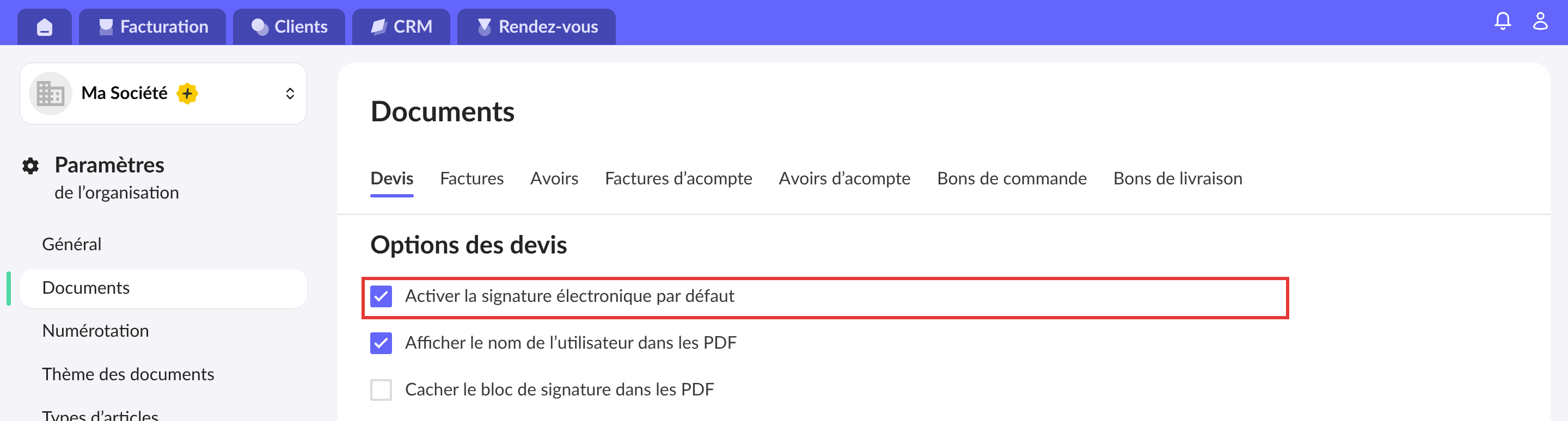
Vous pouvez toujours désactiver l'option sur un devis précis, dans son formulaire. La même case existe dans les onglets « Bons de commande » et « Bons de livraison ».
3. Envoyer le devis à votre client
Sur la page du devis finalisé, à l'étape « Finalisé », vous avez deux possibilités :
- « Envoyer » : vous envoyez le devis par e-mail. Le message contient le lien où votre client consulte et signe le devis. Le PDF n'est pas joint. Si vous retirez le lien du message, le PDF est joint. Voir Comment envoyer une facture ou un devis par mail ?
- « Copier l'URL » : vous copiez le lien du devis pour le coller dans votre propre message.
Si votre compte n'envoie pas encore d'e-mails depuis Facture.net, le bouton « Envoyer » est remplacé par l'icône enveloppe « Envoyer avec… » et le bouton « Télécharger ». « Copier l'URL » reste proposé. Voir Comment envoyer une facture ou un devis par mail ?
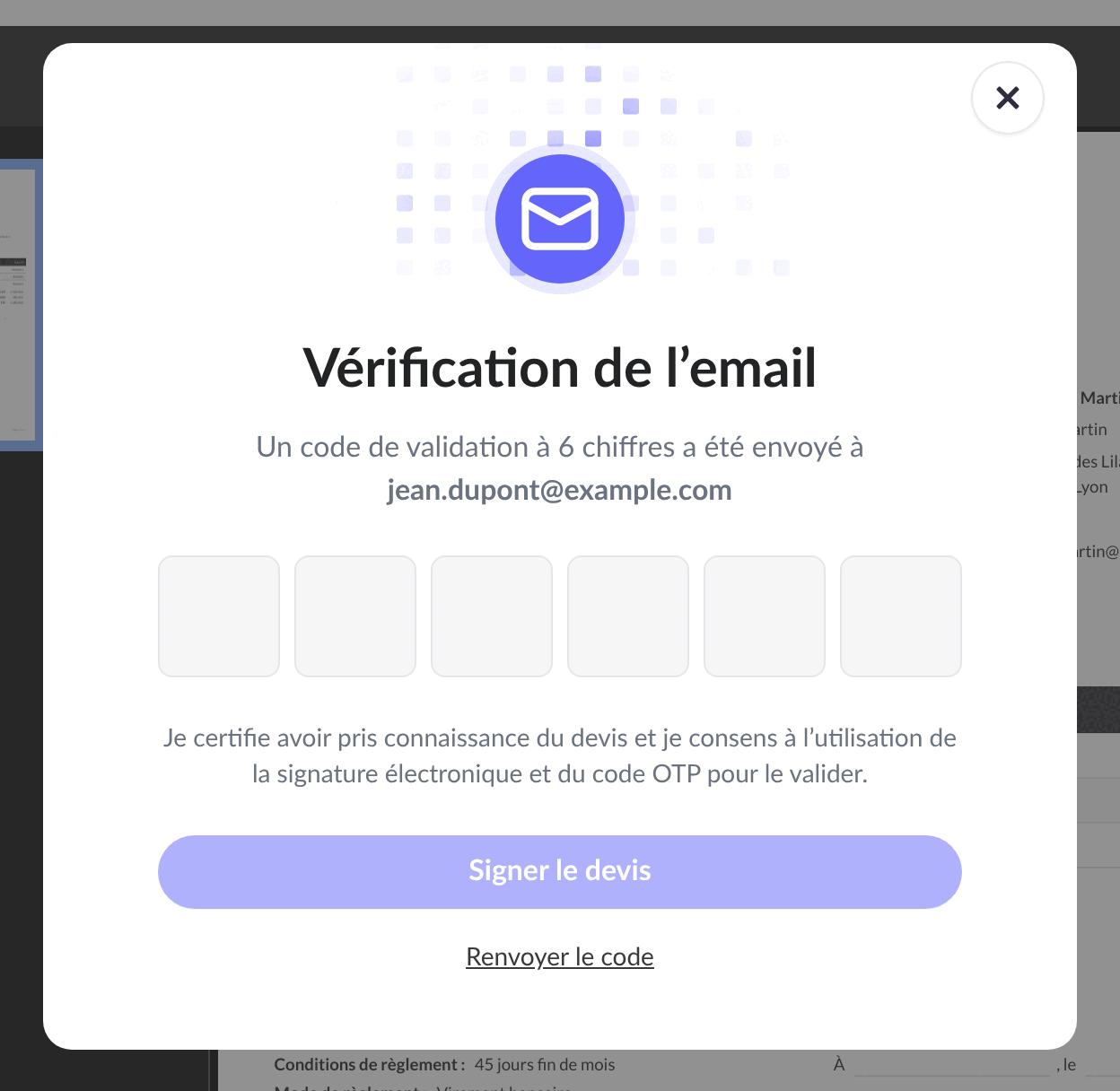
4. Ce que voit votre client
- Votre client ouvre le lien. Il voit le devis, le bouton « Signer le devis » et le bouton « Télécharger ».
- Il clique sur « Signer le devis ». Il saisit son prénom, son nom, son e-mail et, s'il le souhaite, son téléphone. Puis il clique sur « Suivant ».
- Il vérifie la signature qui sera ajoutée au devis et clique sur « Continuer ».
- Il reçoit par e-mail un code à 6 chiffres, valable 10 minutes. Il saisit le code et clique sur « Signer le devis ».
- Le message « Votre devis est signé ! » s'affiche. Votre client reçoit par e-mail une copie signée du devis en PDF.

Si votre client se trompe de code 5 fois, le code n'est plus valable. Il clique alors sur « Renvoyer le code » pour en recevoir un nouveau.
5. Suivre les consultations et la signature
Sur la page du devis :
- la frise du devis affiche « Consulté X fois » dès que votre client ouvre le lien, puis « Signé en ligne » avec l'heure de la signature ;
- la section « Signature électronique » indique si le devis est signé, combien de fois il a été consulté et la date de la dernière consultation.
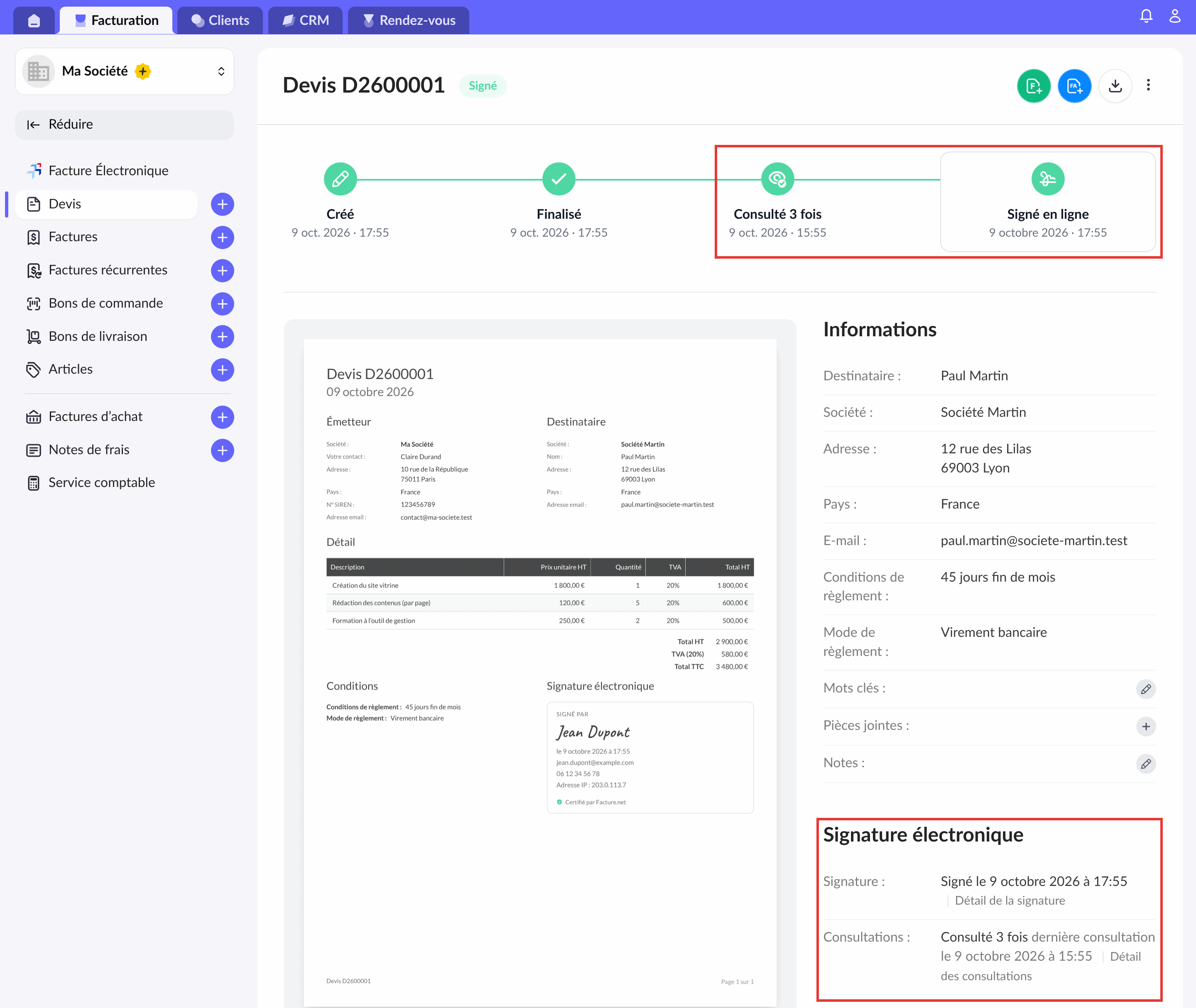
Cliquez sur « Détail des consultations » pour voir la date, l'appareil et l'adresse IP (en partie masquée) de chaque consultation. Cliquez sur « Détail de la signature » pour voir l'horodatage, le nom, l'e-mail, le téléphone, l'appareil et l'adresse IP du signataire.
Vos propres visites du lien ne sont pas comptées quand vous êtes connecté à Facture.net. Plusieurs ouvertures depuis le même appareil en moins de 15 minutes comptent pour une seule consultation.
Dès que votre client a signé :
- le devis passe au statut « Signé » ;
- l'auteur du devis reçoit un e-mail qui l'informe de la signature ;
- le PDF du devis est mis à jour : le bloc « Bon pour accord » est remplacé par un bloc « Signature électronique » avec le nom du signataire, la date et l'heure, son e-mail, son téléphone, son adresse IP et la mention « Certifié par Facture.net ».
À noter
- Un devis signé en ligne par votre client ne peut pas être remis à l'état « Finalisé » : l'action « Marquer comme non-signé » n'est pas proposée. L'option de signature électronique ne peut plus être désactivée.
- Votre client renonce au projet après avoir signé ? Cliquez sur « Annuler le devis » : le devis passe au statut « Annulé » et la signature reste consultable. Voir Comment passer vos devis en statut « signé » ?
- Vous pouvez toujours marquer vous-même le devis comme signé ou refusé (voir Comment passer vos devis en statut « signé » ?). Ensuite, votre client ne peut plus le signer en ligne.
- Les consultations sont comptées seulement pour un devis finalisé qui n'est pas encore signé.
- Si votre abonnement Facture+ prend fin, vos documents ne peuvent plus être signés en ligne. Les signatures déjà faites restent visibles.
- Tout fonctionne de la même façon pour les bons de commande et les bons de livraison.
Vous n’avez pas trouvé votre réponse ? Contactez-nous et nous vous répondrons rapidement.